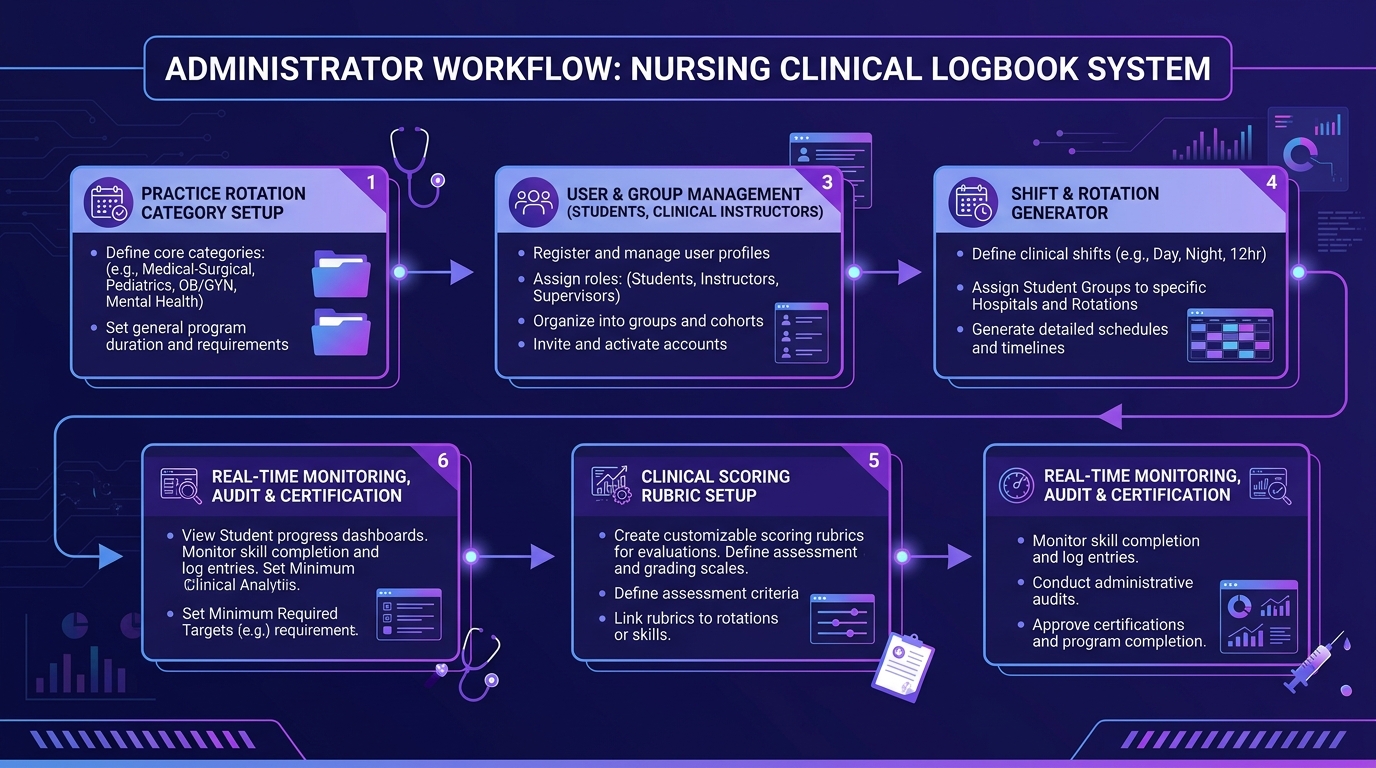
Diagram Logika Alur 6 Fase Administrator
Mermaid Vector Flow
flowchart TD
classDef main fill:#eef2ff,stroke:#6366f1,stroke-width:2px,color:#312e81;
classDef check fill:#fef3c7,stroke:#d97706,stroke-width:2px,color:#78350f;
classDef finish fill:#ecfdf5,stroke:#10b981,stroke-width:2px,color:#065f46;
Start([1. Login Administrator]) --> P1[Fase 1: Kategori Praktik / Multi-Stase]:::main
P1 --> P2[Fase 2: Master Data Tempat Praktik RS & Skill Kompetensi]:::main
P2 --> P3[Fase 3: Manajemen Mahasiswa, Kelompok & CI Preseptor]:::main
P3 --> P4[Fase 4: Penjadwalan & Generator Rotasi Shift Kelompok]:::main
P4 --> P5[Fase 5: Setup Rubrik Penilaian: Praktikum, ASKEP, Sikap]:::main
P5 --> P6[Fase 6: Monitoring Antrean Logbook & Rekapitulasi Presensi]:::main
P6 --> AuditCheck{Audit Ketercapaian Syarat Kelulusan?}:::check
AuditCheck -- Syarat Terpenuhi & Lengkap --> Yudisium[Kalkulasi Nilai Akhir & Terbitkan Sertifikat]:::finish
AuditCheck -- Belum Lengkap / Kurang Logbook --> Peringatan[Pemberitahuan ke Mahasiswa / CI Ruangan]:::check
Peringatan -. Dilengkapi .-> P6
FASE 1
Kategori Praktik & Stase
Penguncian atau pengaktifan stase dinas klinik yang sedang berlangsung.
- Buka menu Kategori Praktik.
- Tambah stase baru (misal: KMB, Maternitas, Anak, Jiwa, Gawat Darurat, Komunitas).
- Aktifkan stase dinas saat ini dan nonaktifkan stase lama untuk mengunci arsip nilai.
FASE 2
Master Data & Kompetensi
Konfigurasi lahan praktik mitra dan target minimal capaian skill tindakan.
- Tempat Praktik: Input Rumah Sakit / Puskesmas mitra, alamat, dan kuota mahasiswa per unit.
- Kompetensi / Skill: Masukkan daftar prosedur klinis, kategori tindakan, dan Target Minimal wajib.
FASE 3
Manajemen Pengguna & Tim
Pendaftaran akun, pembagian tim kelompok dinas, dan akun pembimbing lahan.
- Data Mahasiswa: Tambah data NIM, Nama, Angkatan, Kelas.
- Kelompok Mahasiswa: Bagi mahasiswa menjadi Kelompok 1, 2, 3 dst.
- Preseptor Klinik (CI): Daftarkan CI dari rumah sakit dan pilih rumah sakit afiliasinya.
- Preseptor Akademik: Daftarkan dosen pembimbing dari institusi.
FASE 4
Penjadwalan & Rotasi Shift
Generator rotasi otomatis untuk menghindari tabrakan jadwal antar kelompok.
- Gunakan Generate Jadwal 1, 2, atau 3.
- Tentukan rentang tanggal stase, shift (Pagi, Sore, Malam), dan ruangan penugasan.
- Cek menu Daftar Jadwal untuk memverifikasi rotasi antar ruangan rumah sakit.
FASE 5
Setup Rubrik & Bobot Penilaian
Penetapan parameter skor kompetensi klinis berdasarkan kurikulum stase.
- Setup Praktikum: Rincian indikator keterampilan tindakan medis/keperawatan.
- Setup ASKEP: Indikator pengkajian, perumusan diagnosa SDKI, intervensi, implementasi & evaluasi.
- Setup Sikap: Skala penilaian etika profesi, komunikasi terapeutik, dan disiplin dinas.
- Konfigurasi bobot persentase pada Pengaturan App.
FASE 6
Monitoring, Audit & Sertifikat
Pengawasan jalannya praktik serta penetapan kelulusan mahasiswa.
- Antrean Logbook: Pantau logbook yang belum disentuh oleh CI di ruangan (SOP 1x24 jam).
- Rekap Presensi & Ketidakhadiran: Audit syarat kehadiran 100% (bila sakit/izin wajib dinas pengganti).
- Penilaian Akhir: Gabungkan skor CI Lahan + Preseptor Akademik untuk yudisium kelulusan.
- Terbitkan sertifikat kelulusan kompetensi stase mahasiswa.
Kiat Administrator
Pastikan selalu memilih stase yang tepat pada Praktik Selector di pojok kiri atas aplikasi sebelum melakukan penambahan jadwal atau audit penilaian agar data tersinkronisasi sempurna per stase.